在观看高清电影或视频教程时,我们经常需要保存一些精彩瞬间。PotPlayer 作为一款全能播放器,其内置的截图功能非常专业,不仅支持快捷键秒截,还能实现“源画面”级别的超清捕获。
本文将为你详细介绍 PotPlayer 截图的各种姿势及进阶设置。
📸 两种截图模式的区别
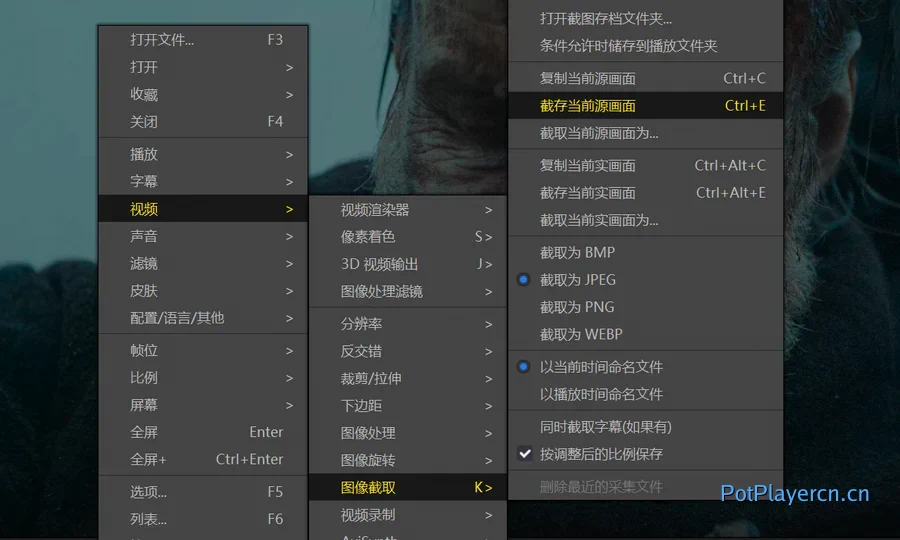
在 PotPlayer 中,截图分为“源画面”和“实画面”两种,理解它们的区别非常重要:
- 截存当前源画面 (Source Image):按照视频本身的原始分辨率进行截图。即使你缩小了播放窗口,截出来的图片依然是视频原有的清晰度(如 4K 视频截出来就是 4K 图片)。
- 截存当前实画面 (Real Image):按照当前屏幕显示的尺寸进行截图。如果你拉伸了窗口或应用了滤镜,截图会保留这些视觉效果。
⌨️ 常用快捷键(建议收藏)
熟练使用快捷键可以让你在观影时瞬间捕捉画面:
- Ctrl + E:截存当前源画面(最常用,画质最好)
- Ctrl + Alt + E:截存当前实画面
- Ctrl + C:将当前源画面复制到剪贴板(方便直接在 QQ/微信中粘贴)
- Ctrl + Alt + C:将当前实画面复制到剪贴板
⚙️ 进阶操作与设置
1. 如何更改截图保存位置?
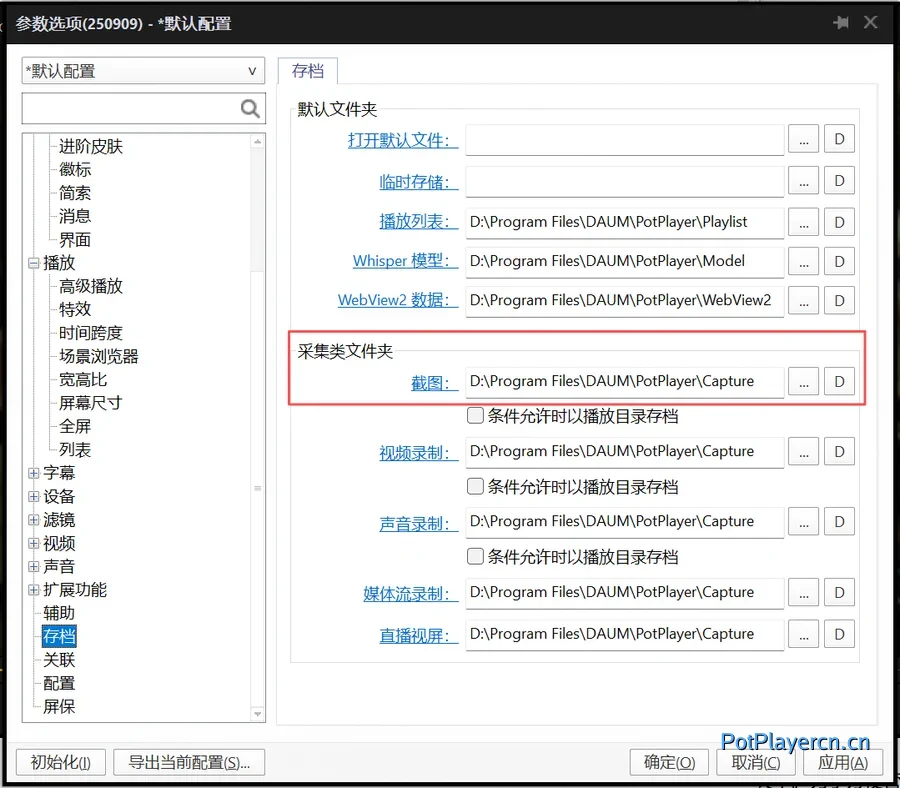
PotPlayer 默认的截图路径通常在安装目录下的 Capture 文件夹中。为了方便管理,建议修改到非系统盘:
- 按下
F5进入选项。 - 依次选择
存档->截图设置。 - 在“保存位置”处点击
...选择你喜欢的文件夹。
2. 如何带字幕截图?
默认情况下,截图是不包含外挂字幕的。如果你想连同字幕一起截取:
- 在播放画面点击右键 ->
视频->图像截取。 - 勾选 “同时截取字幕”。
3. 自定义命名与格式
在截图设置页面,你还可以自定义截图的命名规则(如:视频文件名+时间戳)以及保存格式(支持 JPG、PNG、BMP 等)。对于追求画质的用户,推荐使用 PNG 格式。
💡 小窍门
如果你需要连续截取多张图片,可以使用 “连续截图” 功能(快捷键 Ctrl + G)。在这里你可以设置每隔几秒截一张图,或者一共截取多少张,非常适合制作视频缩略图或表情包素材。
总结:如果你追求极致画质,请务必使用 Ctrl + E 进行源画面截图。通过合理配置保存路径和命名规则,PotPlayer 可以成为你最高效的视频素材收集工具。